
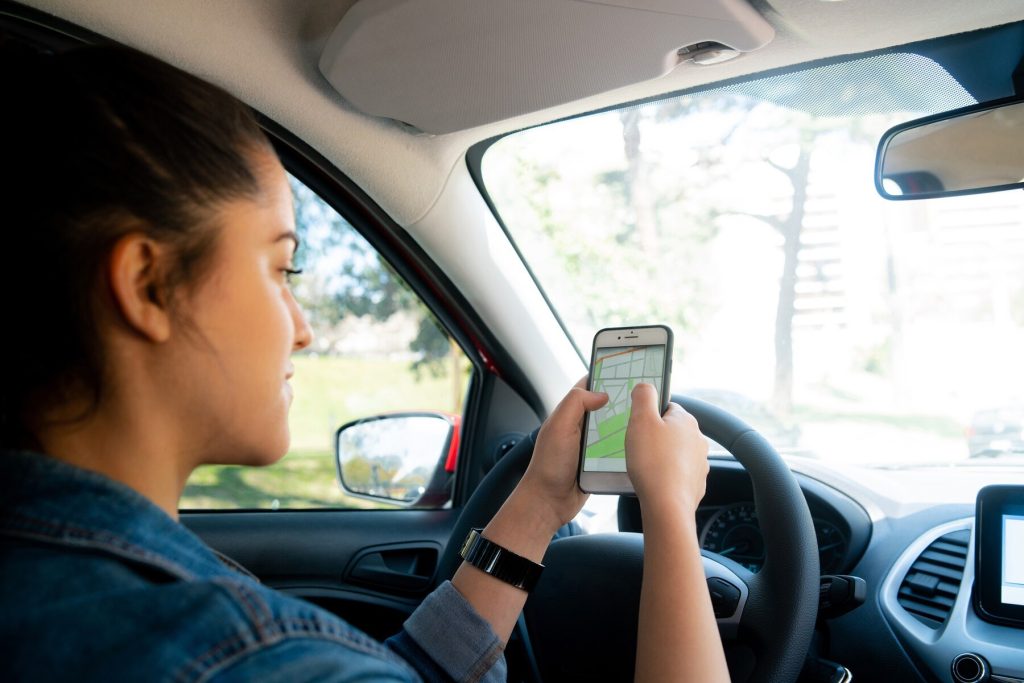
Waze, c’est le GPS préféré des utilisateurs sur la route. Il vous alerte en temps réel sur les bouchons, accidents et radars, tout en vous proposant l’itinéraire le plus rapide. Mais avant de profiter de ces fonctionnalités, encore faut-il bien l’installer et le paramétrer.
Dans ce guide, on vous explique comment télécharger Waze sur votre smartphone, l’installer facilement, puis le personnaliser pour une expérience de conduite optimale. Que ce soit pour activer les alertes, changer la voix du GPS ou ajouter vos trajets favoris, vous aurez toutes les clés en main pour maîtriser Waze comme un pro.
Pourquoi installer Waze ?
Waze, c’est un peu le copilote idéal : il vous guide sur la route en vous évitant les embouteillages, signale les radars, les accidents, et même les contrôles de police (merci la communauté !). Contrairement à d’autres GPS classiques, il fonctionne en temps réel avec les infos des autres conducteurs. Résultat ? Vous gagnez du temps et évitez les mauvaises surprises sur la route.
Télécharger et installer Waze sur votre téléphone
Avant de profiter de Waze, il faut bien sûr l’installer. Que vous soyez sur Android ou iPhone, le processus est simple et rapide.
Installation sur Android
Ouvrez le Google Play Store et tapez “Waze” dans la barre de recherche. L’application officielle devrait apparaître en premier. Cliquez sur l’icône, puis sur le bouton “Installer”. Patientez quelques instants pendant le téléchargement et l’installation.
Une fois terminé, ouvrez l’application. Il vous sera demandé d’accorder certaines autorisations, notamment l’accès à votre localisation (logique pour un GPS). Acceptez-les pour profiter de toutes les fonctionnalités.
Installation sur iPhone
Direction l’App Store. Comme sur Android, cherchez “Waze” et appuyez sur le bouton “Obtenir”. Selon votre configuration, il faudra peut-être valider avec Face ID, Touch ID ou votre mot de passe Apple.
Une fois installé, ouvrez l’application et laissez-vous guider par les premières étapes de configuration.
Configuration rapide après l’installation
Maintenant que Waze est sur votre téléphone, quelques réglages de base permettent de profiter pleinement de l’application.
Créer un compte : ce n’est pas obligatoire, mais recommandé. Avec un compte Waze, vous pouvez enregistrer vos trajets favoris, synchroniser vos données et retrouver votre historique en cas de changement de téléphone. Vous pouvez utiliser une adresse e-mail, un compte Google ou Facebook pour vous inscrire en quelques secondes.
Activer la localisation : Waze fonctionne en temps réel grâce au GPS. Si la localisation n’est pas activée, l’application ne pourra pas vous guider correctement. Vérifiez que l’option est bien activée dans les paramètres de votre téléphone.
Configurer le son : Waze peut vous donner les instructions vocalement. Par défaut, une voix standard est activée, mais vous pouvez la changer (on en parle plus loin).
Vérifier la compatibilité avec Android Auto ou Apple CarPlay : si votre voiture est équipée de l’un de ces systèmes, Waze peut s’afficher directement sur l’écran de bord. Vous pourrez alors l’utiliser plus facilement en conduisant.
Dans la prochaine partie, on verra comment personnaliser Waze pour qu’il réponde exactement à vos besoins : changer la voix du GPS, ajouter des trajets favoris et optimiser les alertes.
Personnaliser Waze pour une expérience optimale
Maintenant que Waze est installé et configuré, passons aux réglages qui vont vraiment améliorer votre expérience. Parce que Waze, ce n’est pas juste un GPS qui vous dit où tourner, c’est un outil personnalisable qui s’adapte à votre façon de conduire.
Optimiser les alertes et notifications
Waze brille par son côté communautaire. En activant les alertes, vous êtes averti des bouchons, accidents, radars et autres galères sur la route. Mais tout le monde n’a pas les mêmes besoins.
Dans Paramètres > Alertes et Rapports, vous pouvez choisir ce que Waze doit vous signaler. Trop d’infos ? Désactivez les alertes qui vous semblent inutiles (ex : routes inondées si vous êtes en ville). Besoin d’être hyper informé ? Activez tout, y compris les avertissements sur les conditions météo.
Autre détail pratique : l’intensité des notifications. Waze peut les annoncer en complet, réduit, ou carrément en mode silencieux si vous préférez un affichage discret sans interruptions vocales.
Changer la voix du GPS (et enregistrer la vôtre !)
L’icône de la voix monotone par défaut vous fatigue ? Bonne nouvelle, vous pouvez la changer.
Dans Paramètres > Voix & Sons, une liste d’options s’offre à vous : voix masculines, féminines, avec ou sans intonations. Parfois, Waze propose des voix spéciales (humoristiques ou issues de films), histoire de rendre vos trajets plus fun.
Le must ? Enregistrer votre propre voix. Vous pouvez lire une série de phrases, et Waze les utilisera pour vous guider. Imaginez un GPS qui vous dit “Prends à droite, champion” ou “T’as raté la sortie, bien joué…” à chaque erreur.
Ajouter ses itinéraires et adresses favorites
Marre de taper votre adresse à chaque fois ? Waze vous permet de sauvegarder vos lieux importants.
Dans Rechercher > Favoris, ajoutez votre domicile, votre travail, et les endroits où vous allez souvent. L’intérêt ? Waze vous propose automatiquement l’itinéraire le plus rapide dès que vous ouvrez l’appli.
Vous pouvez aussi planifier des trajets à l’avance en cliquant sur « Planifier un trajet ». Pratique pour éviter les embouteillages aux heures de pointe !
Utiliser Waze avec Android Auto et Apple CarPlay
Si votre voiture est équipée d’Android Auto ou Apple CarPlay, Waze peut s’afficher directement sur votre écran de bord.
Sur Android Auto, il suffit de brancher votre téléphone en USB, d’ouvrir Android Auto et de sélectionner Waze. Vous pouvez alors naviguer avec des commandes vocales ou tactiles.
Sur Apple CarPlay, la procédure est similaire. Branchez l’iPhone, ouvrez CarPlay et choisissez Waze.
Ces versions sont optimisées pour une utilisation en voiture : interface simplifiée, boutons plus gros et commande vocale via « Ok Google » ou Siri pour éviter de manipuler l’écran en conduisant.
Mise à jour et dépannage en cas de problème
Waze évolue régulièrement avec des mises à jour qui corrigent les bugs et ajoutent de nouvelles fonctionnalités. Pour vérifier que vous avez la dernière version, ouvrez le Play Store ou l’App Store et cherchez Waze. S’il y a un bouton “Mettre à jour”, c’est que votre version n’est pas à jour.
Si Waze bugge ou ne capte plus la localisation, essayez ces solutions :
Vérifier le GPS : Redémarrez l’appli et vérifiez que la localisation est bien activée.
Vider le cache : Dans les paramètres de votre téléphone, allez dans les applications, sélectionnez Waze et effacez les données en cache.
Réinstaller l’appli : Si le problème persiste, désinstallez Waze et téléchargez-le à nouveau.
Waze est prêt, à vous la route !
Avec ces réglages, vous avez un Waze aux petits oignons : rapide, précis et totalement adapté à votre conduite. Maintenant, plus d’excuse pour rater une sortie ou rester coincé dans un bouchon.

